

티스토리 뷰
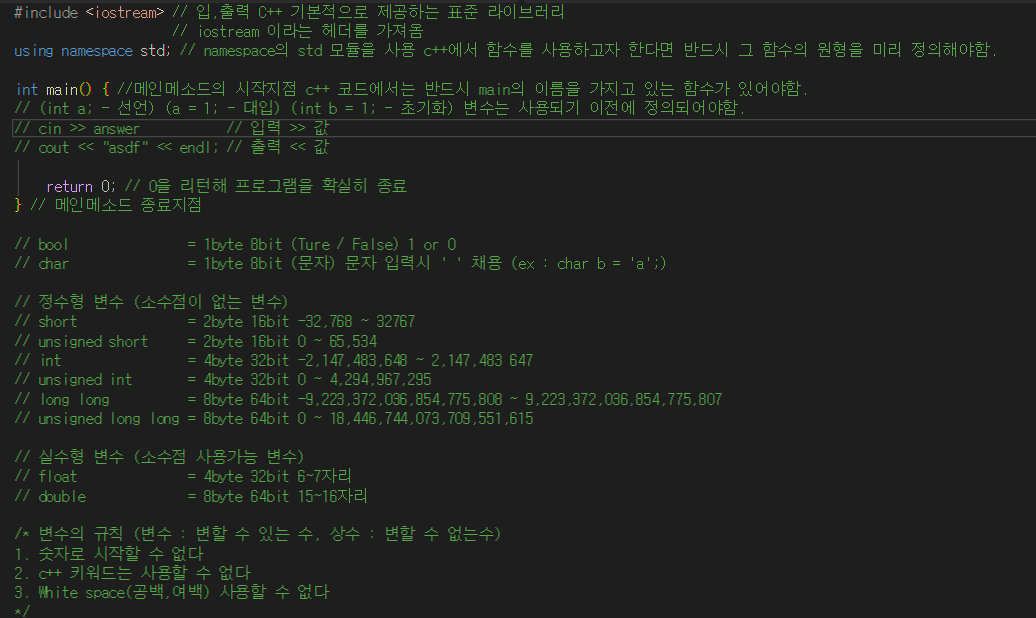
오늘은 유튜브로 c++ 강의를 주로 들었고, 강의 초반에 나오는 내용들을 정리해봤다.
진행수준은 중간정도까지 진행했지만 초반에 나오는 내용 확실히 이해하고 넘어가기 위해서 복습 할 예정이다.
에셋 다운로드 및 커스터마이징 실습
⭐왜 중요한가?⭐
게임 제작이나 인터랙티브 콘텐츠 개발에서는 모든 요소를 직접 만들기보다 기성 에셋을 가져와 조합하는 일이 빈번하다.
외부 에셋을 프로젝트에 적절히 적용하고 조정하는 능력은 실무에서 매우 중요한 역량이다.
학습영상 : 팹에서 에셋 구매 및 다운로드 | 팹 문서 | Epic Developer Community
| 구분 | 내용 |
| 1. 오늘 배운 개념 요약 | - 에셋(Asset)은 게임이나 콘텐츠를 구성하는 기본 단위로, 3D 모델·머티리얼·사운드·애니메이션 등을 포함한다. - 언리얼 엔진에서는 .uasset 형식을 사용한다. - 모든 오브젝트를 직접 제작하기보다 외부 에셋을 조합해 개발 효율을 높이는 것이 일반적이다. - Fab 플랫폼은 Unreal Engine과 통합되어 있으며, Marketplace·Quixel·Sketchfab·ArtStation을 하나로 통합한 공식 에셋 허브이다. - 외부 포맷( Sketchfab, TurboSquid, Free3D 등 (FBX 등 외부 포맷) 은 임포트 후 머티리얼/스케일을 조정해야 한다. |
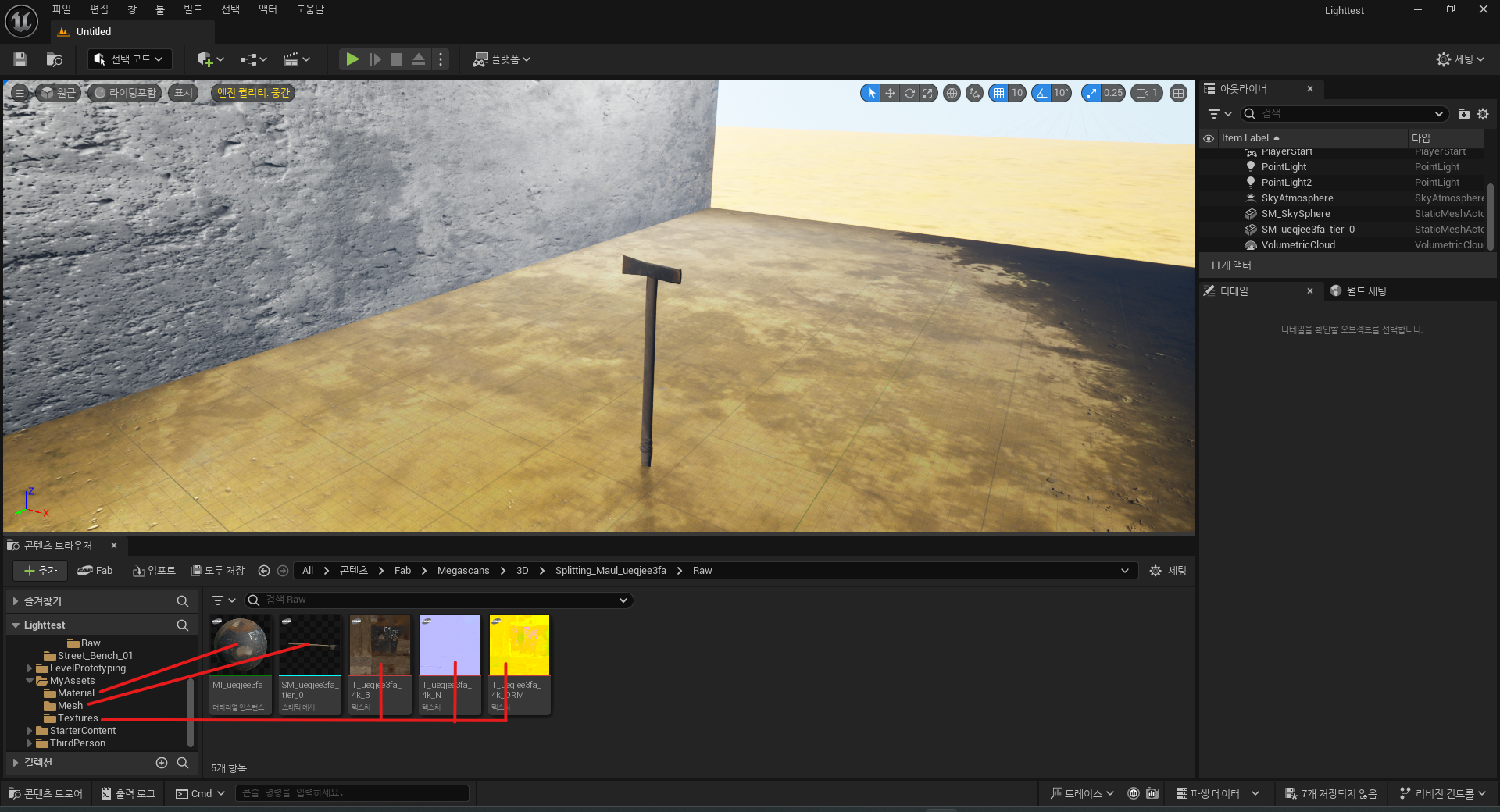
| 2. 구현 과정 요약 (스크린샷 + 설명) | ① Fab 로그인 및 탐색 → Unreal Editor 콘텐츠 브라우저 상단의 [Fab] 버튼 후 Epic 계정 로그인 ② 에셋 검색 및 라이브러리 추가 → Filters Tag에서 “Urban” 에셋 선택 → Add to My Library 클릭 ③ 프로젝트 임포트 → Fab 창의 My Library 탭에서 Add to Project 실행 ④ 씬 배치 및 조정 → 이동, 회전, 스케일 조정으로 위치 세팅 ⑤ 폴더 구조 정리 → Content → MyAsset 폴더 생성 후 에셋 정리 📁 폴더 구조 예시:Content → MyAsset(폴더 생성) → Mesh, Material, Texture (폴더 생성) → 에셋 정리 |
| 3. 느낀 점 & 개선하고 싶은 점 | - Fab을 통해 고품질의 에셋을 빠르게 프로젝트에 추가할 수 있어 편리했다. - 임포트 후 스케일이 너무 크거나 작은 경우가 있어 Transform 조정의 중요성을 체감했다. - Collision 설정이 누락된 경우 캐릭터가 통과하는 문제를 경험함 → 물리 충돌 설정 검토 필요. - 앞으로는 단순 임포트뿐 아니라 머티리얼 수정이나 라이트 매칭을 통해 씬의 통일감을 높이고 싶다. - 에셋 관리 시 폴더 구조를 일관성 있게 유지하면 협업 시 유지보수가 훨씬 쉬워질 것 같다. |
'내일배움캠프 Unreal_7기 > 사전캠프' 카테고리의 다른 글
| 사전캠프 TIL - 6일차 (0) | 2025.11.10 |
|---|---|
| 사전캠프 TIL - 5일차 (0) | 2025.11.07 |
| 사전캠프 TIL - 3일차 (0) | 2025.11.05 |
| 사전캠프 TIL - 2일차 (0) | 2025.11.04 |
| 내가 생각한 게임 개발자는? 사전캠프 TIL - 1일차 (0) | 2025.11.03 |