

티스토리 뷰
언리얼 강의 1- 10. 블루프린트 연산 (1)
공식문서 : 언리얼 엔진의 블루프린트 변수 | 언리얼 엔진 5.6 문서 | Epic Developer Community


| 구분 | 내용 |
| 학습 목표 | 블루프린트를 사용하여 기초 연산(출력, 변수, 사칙연산, 비교·논리연산)을 구현할 수 있다. |
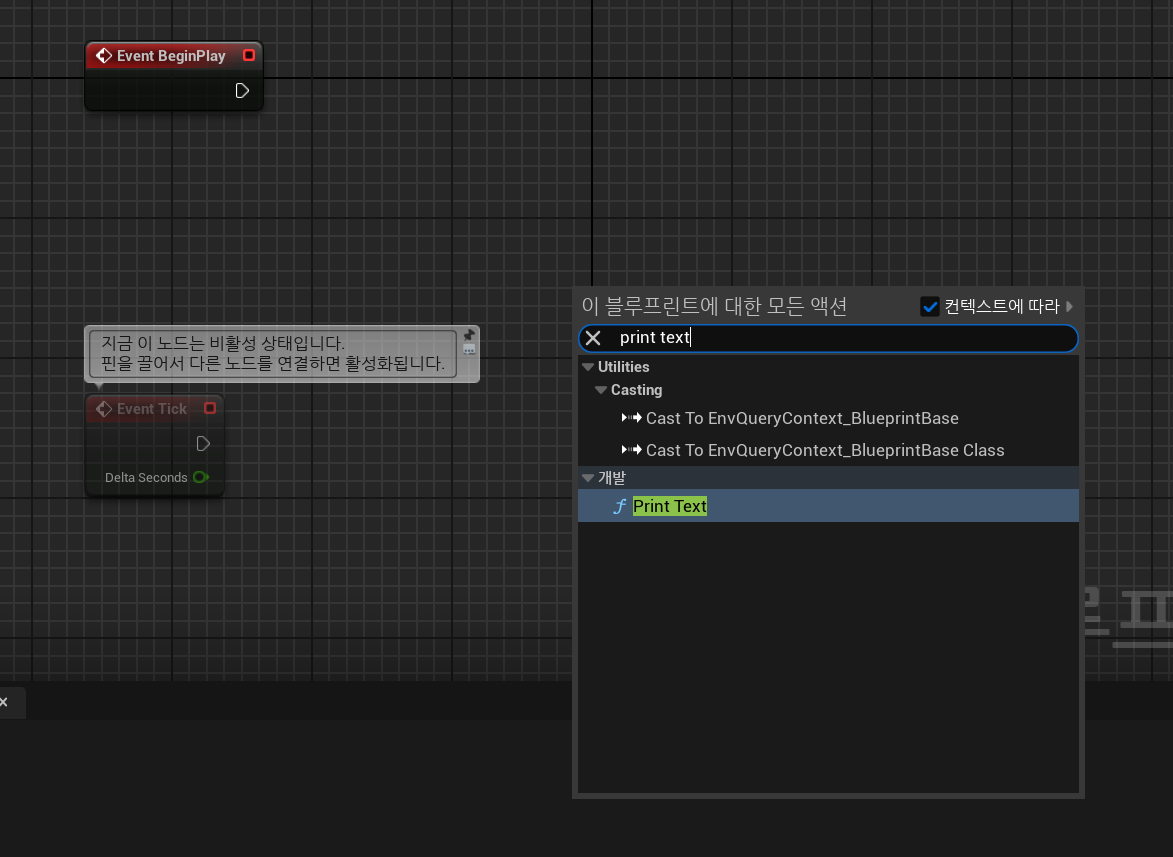
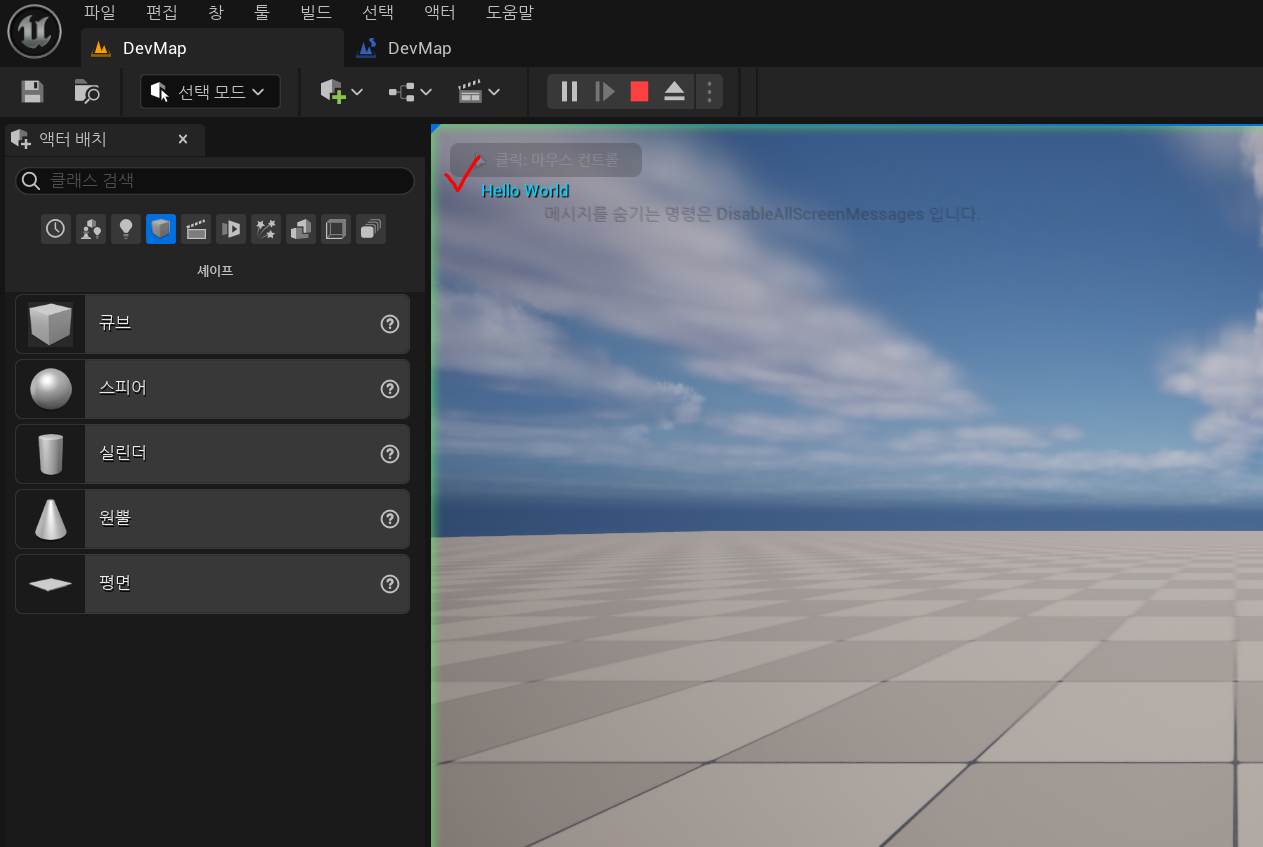
| 1. 블루프린트 시작하기 | - 레벨 블루프린트 창에서 Print Text 노드 생성 - Event BeginPlay → Print Text 연결 - 컴파일 & 플레이 시 화면 좌측 상단에 Hello World 출력 |
| Event 개념 | - BeginPlay: 게임 시작 시 1회 실행 - Tick: 매 프레임마다 실행 → “언제 실행되는가”를 결정하는 트리거 역할 |
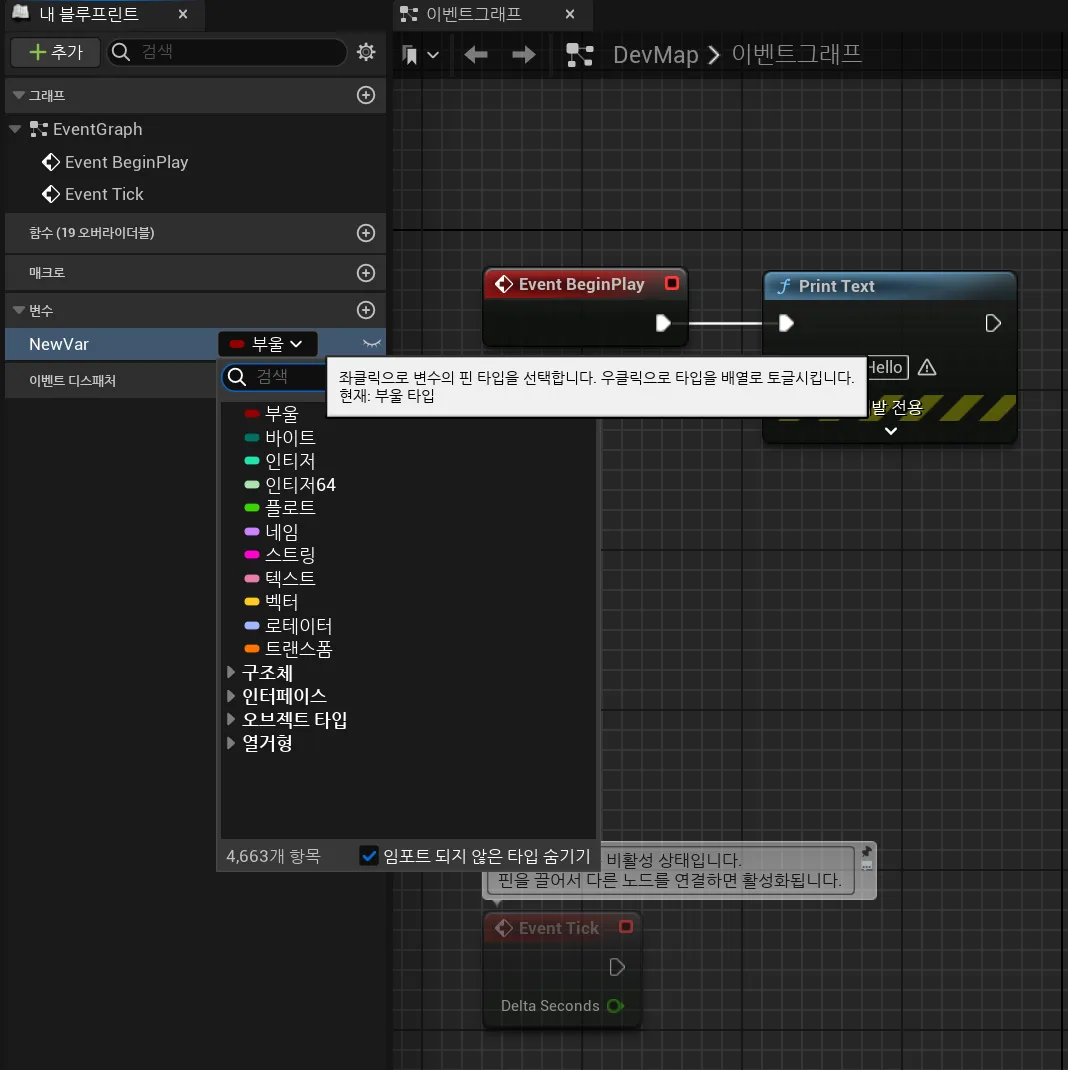
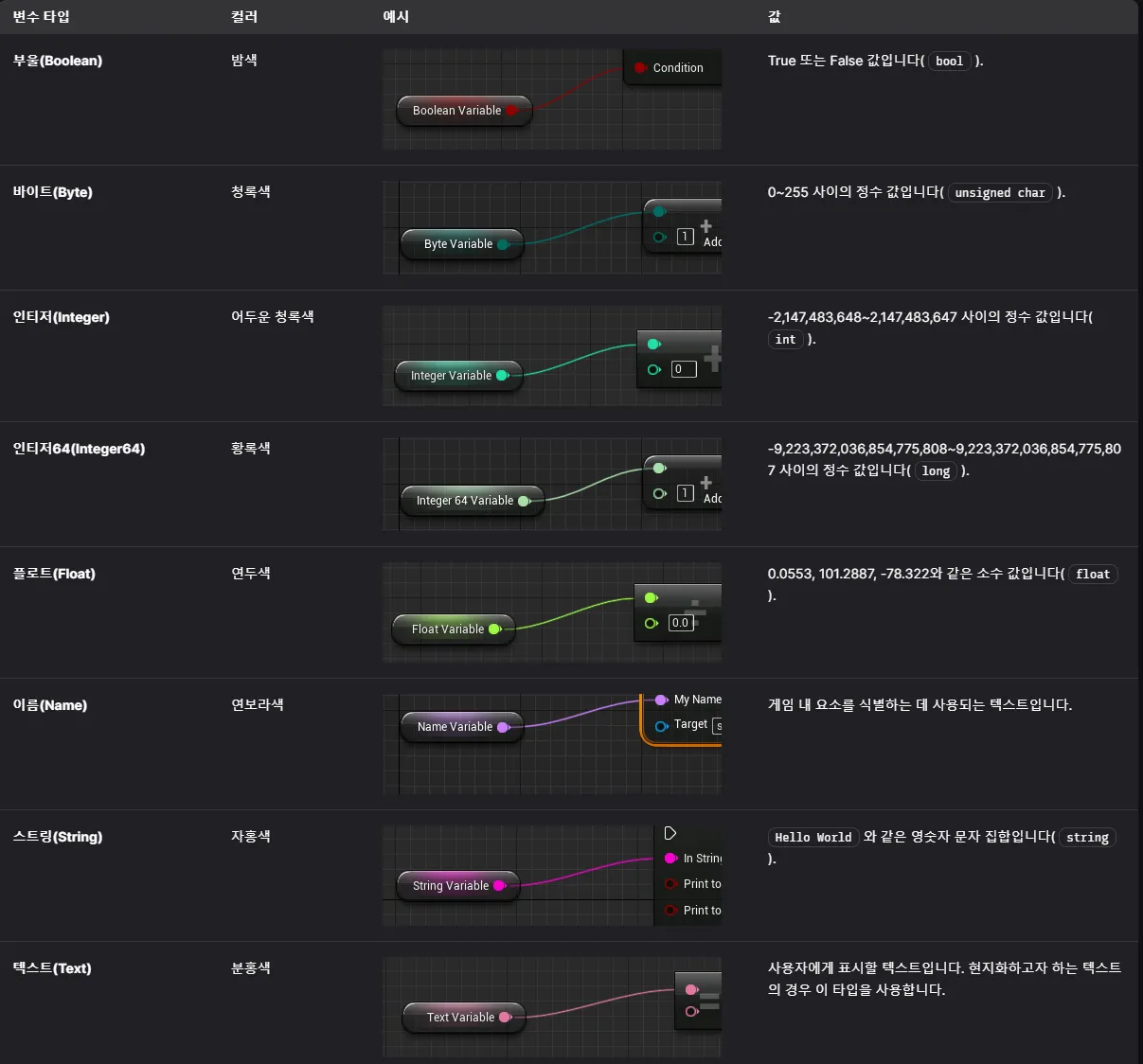
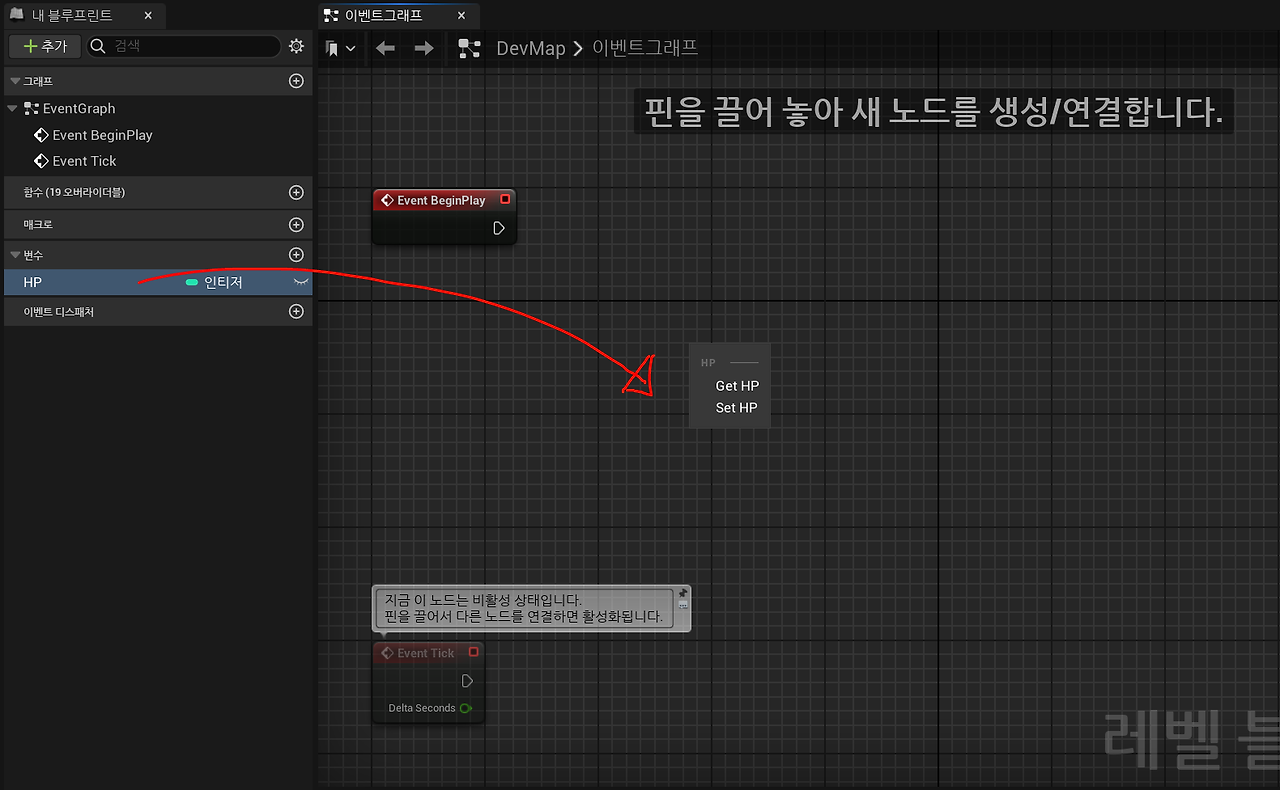
| 2. 블루프린트 변수 | - 변수는 데이터를 저장·관리하는 컨테이너 - 블루프린트 좌측 변수 항목에서 추가 및 이름·타입 설정 💡Boolean 타은 보통 b 접두어 사용 (예: bHasWeapon) |
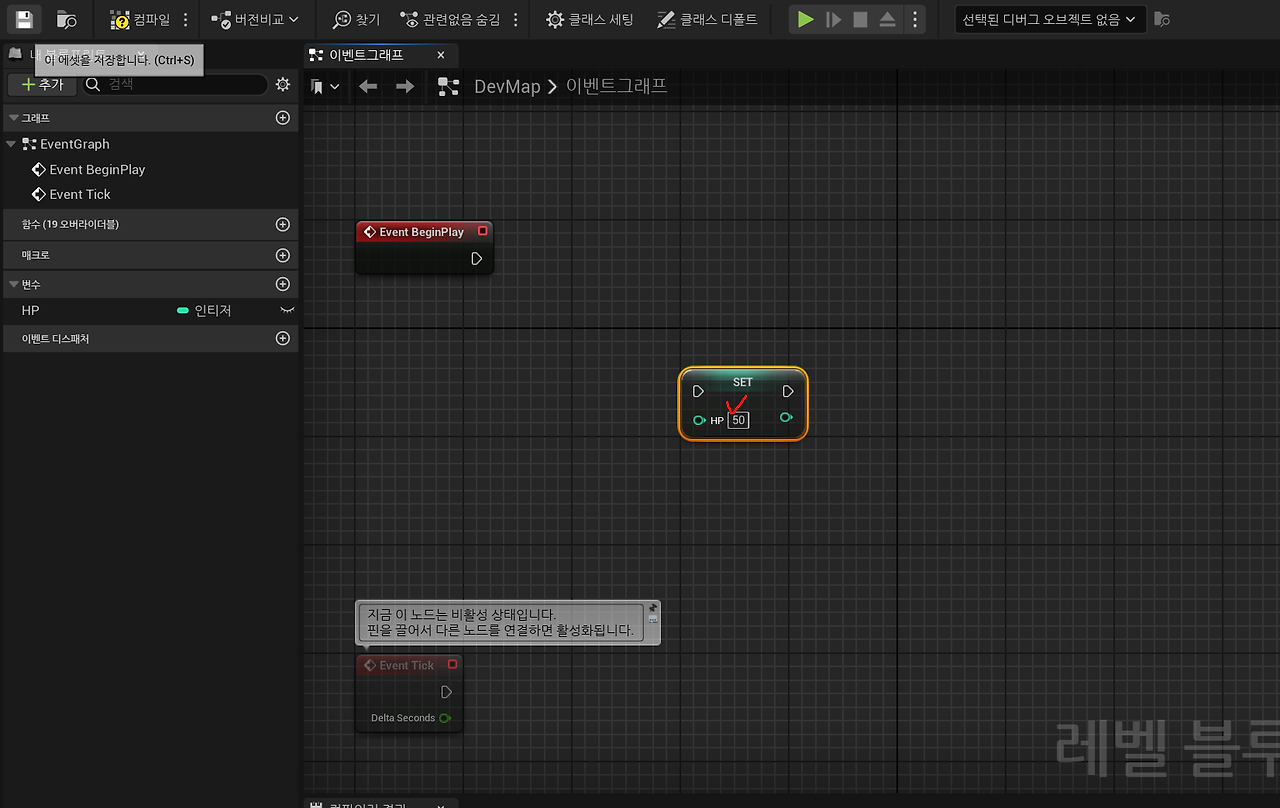
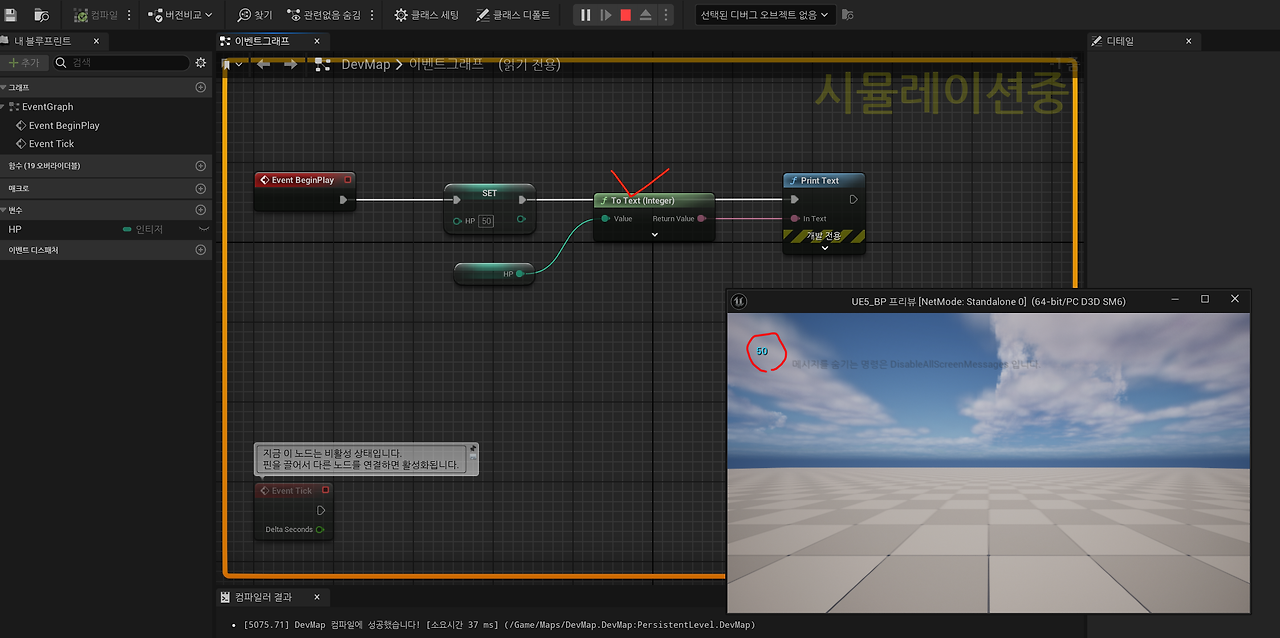
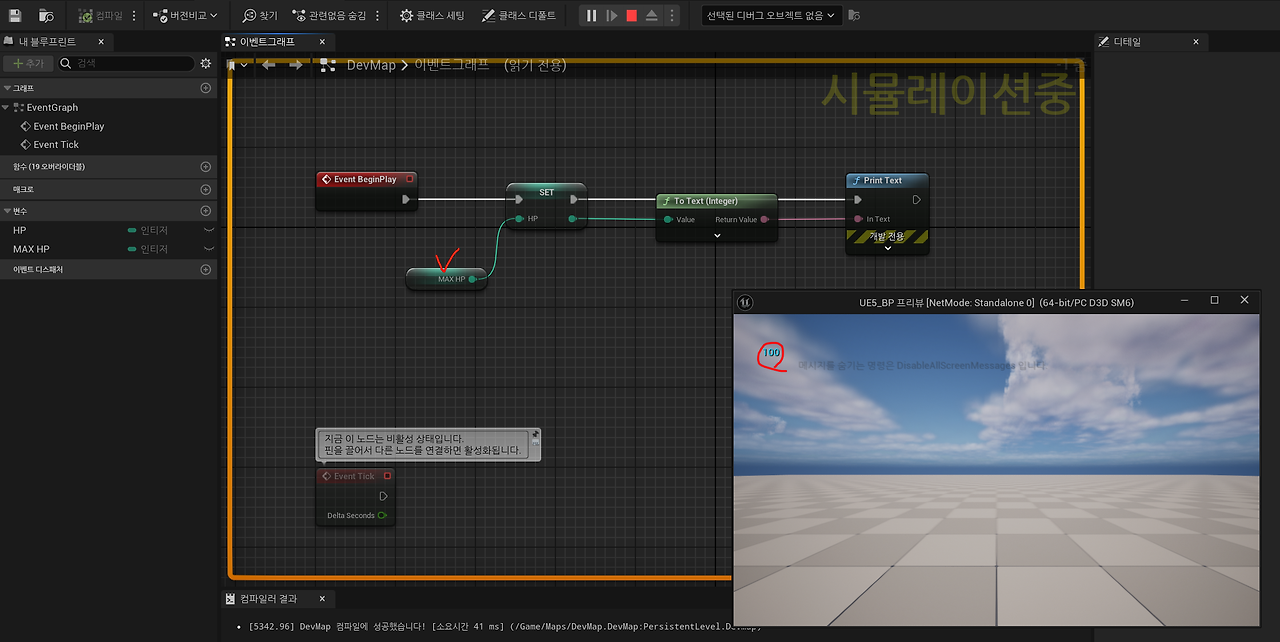
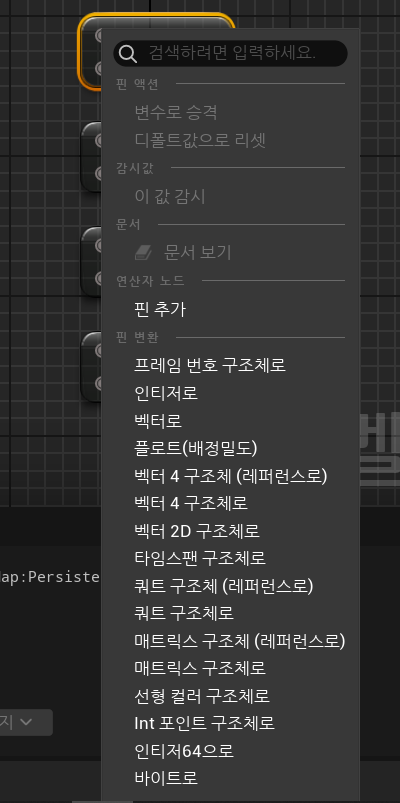
| 2-1. Get / Set 노드 | - Set 노드: 변수 값 설정 (Alt + 드래그) - Get 노드: 변수 값 가져오기 (Ctrl + 드래그) - Print Text와 연결 시 To Text 노드(타입 변환) 자동 생성 - 예시 : MAX HP = 100, HP = MAX HP 설정 후 출력하면 100 출력 |
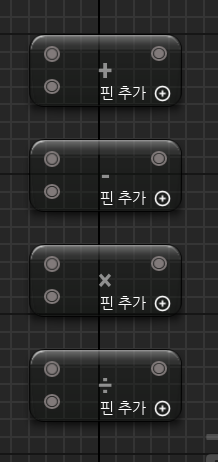
| 3. 블루프린트 사칙연산 | - 우클릭 → +, -, *, / 노드 생성 가능 - 입력 핀 추가 가능, 입력 타입 변경 가능 - 예시 : MAX HP - DAMAGE(10) → 출력값 90 - 0으로 나누기 : 블루프린트에서는 에러 대신 결과 0 반환 - 정수 나눗셈 : 소수점 이하 버림 → 실수 연산 필요 시 Float 사용 |
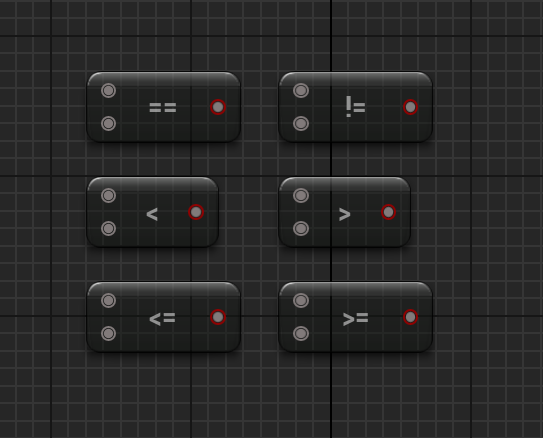
| 4. 비교 연산자 | - ==, !=, <, >, <=, >= 등 - 두 값을 비교해 Boolean(True/False) 반환 |
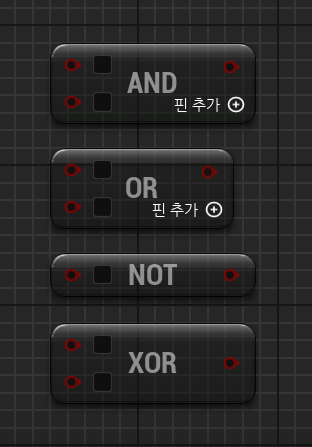
| 5. 논리 연산자 | - AND: 양쪽 모두 참일 때 True - OR: 하나라도 참이면 True - NOT: 결과 반전 - XOR: 둘 중 하나만 참일 때 True → 주로 Branch(If문)에서 조건 분기에 사용 |
| 핵심 개념 요약 | - Event: 실행 시점 제어 - Variable: 데이터 저장 - 연산 노드: 사칙·비교·논리 연산 구현 - Print Text: 디버깅용 출력 |
| 느낀 점 / 배운 점 | - 블루프린트는 시각적 프로그래밍이지만 논리 구조는 코드와 동일함을 이해함. - 변수를 통해 게임 데이터를 제어하는 방식이 직관적으로 느껴짐. - 조건 분기와 연산이 실제 게임 로직의 핵심임을 체감함. |
에셋 내비게이션 및 간단한 게임 씬 구성
⭐왜 중요한가?⭐
- 게임에서 캐릭터가 돌아다닐 수 있는 월드 구성은 몰입도를 결정짓는 중요한 요소이다.
- 자신만의 공간을 꾸미고, 에셋 간 배치와 충돌 처리를 직접 조절해보는 경험은 3D 게임 제작의 핵심 감각을 키워준다.
| 구분 | 내용 |
| 학습 목표 | 캐릭터가 자연스럽게 이동할 수 있는 공간을 구성하고, 에셋 배치 및 충돌/내비게이션 설정을 이해한다. |
| 핵심 개념 | 내비게이션(Navigation) : 캐릭터가 이동 가능한 영역을 정의하는 시스템. 충돌(Collision) : 오브젝트 간 물리적 접촉을 감지해 벽이나 바닥 통과를 막는 기능. Static Mesh 배치 : 3D 오브젝트의 위치·회전·크기를 조정해 공간을 구성. |
| 구현 과정 | Step 1. 씬 컨셉 잡기 - 예시 컨셉: 나만의 방, 작은 마을 거리, 공원 한쪽 등 배경이 되는 바닥과 벽 오브젝트 배치 Step 2. 에셋 배치 - 외부 또는 Starter Content에서 다양한 Static Mesh 배치 - 예시 : 건물, 나무, 의자, 조명 등 Transform 조절을 활용해 다양하고 자연스럽게 배치 Step 3. 캐릭터 내비게이션 확인 - 캐릭터가 부드럽게 돌아다닐 수 있도록 충돌 영역 조정 - 지나가지 못해야 할 벽/장애물에는 정확한 Collision 설정 Step 4. 테스트 플레이 -WASD로 걷고, 마우스로 둘러보고, 점프하면서 이동성 확인 - 좁은 길, 계단 등 다양한 경로를 시도해보기 |
| 사용 에셋 | FANTASTIC - Village Pack (Fab) |
| 느낀 점 | 단순한 오브젝트 배치보다 충돌과 이동 경로 설계가 게임 공간의 완성도를 좌우함을 깨달았다. |
| 개선점 | - 계단·경사로 등 높이 변화를 추가해 이동 테스트 다양화 - 조명과 머티리얼로 공간 분위기 향상 계획 |

'내일배움캠프 Unreal_7기 > 사전캠프' 카테고리의 다른 글
| 사전캠프 TIL - 9일차 (0) | 2025.11.13 |
|---|---|
| 사전캠프 TIL - 8일차 (0) | 2025.11.12 |
| 사전캠프 TIL - 6일차 (0) | 2025.11.10 |
| 사전캠프 TIL - 5일차 (0) | 2025.11.07 |
| 사전캠프 TIL - 4일차 (0) | 2025.11.06 |